

昨日、XCSoarがiOSで使えるようになっているとXに投稿したのですが、現時点ではバグが有って日本語環境では設定画面に入れないようなのでその回避策をまとめてみました。
(問題)iOS版XCSoar (v7.44-iOS-git#0e003def8c)ではアプリが日本語で立ち上がっている場合、設定→システムと進んだ時に設定画面に入れずXCSoarが落ちてしまう。
Apple App Storeへのリンク https://apps.apple.com/jp/app/xcsoar/id6741046464
(回避策)XCSoarの言語はデフォルトではAutomaticになっていてiPhone/iPadのシステム言語が日本語だとXCSoarも日本語で立ち上がってしまいこの症状が出てしまうが、一旦iPhone/iPadのシステム言語を英語に切り替えてからXCSoarを立ち上げると今度は英語で立ち上がるので設定画面に進むことが出来る。その状態でXCSoarの表示言語をEnglishに切り替えておくと、その後にiPhone/iPadのシステム言語を日本語に戻してもXCSoarは英語で立ち上がり正しく操作することができる。
1.iPhone/iPadの言語を英語に変更する
①設定(Settings)→一般(General)→言語と地域(Language & Region)
②英語の右にある三本線をドラッグして一番上に持ってくる(英語がない場合は「言語を追加」で追加する)
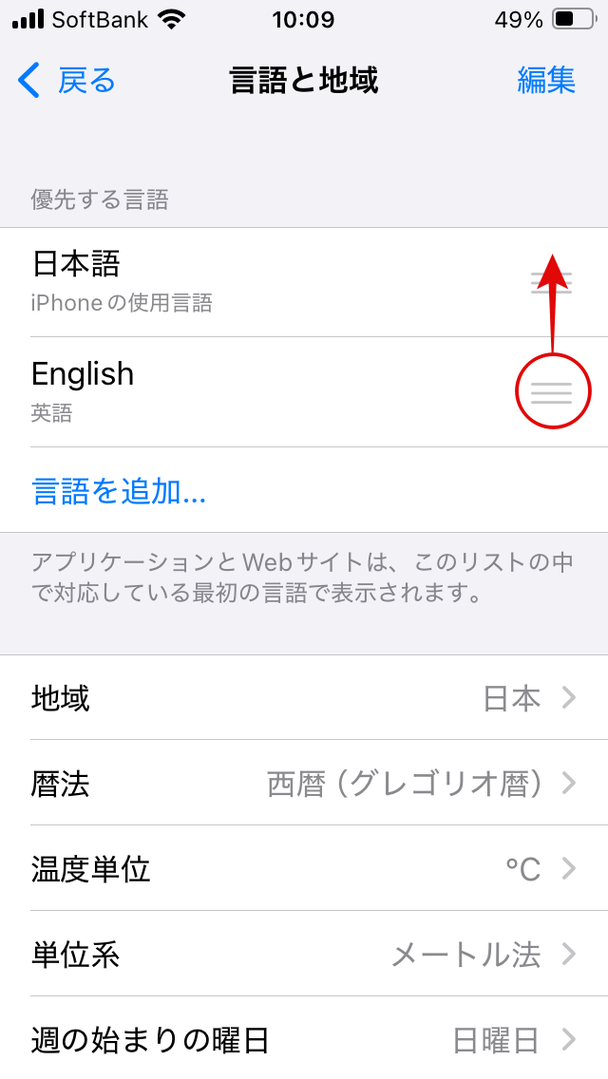
2.XCSoarを開いてFlyまたはSimに入り、ダブルタップ→Config→System→Look→Language, InputでLanguageをAutomaticからEnglishに切り替える。
3.iPhone/iPadを元の日本語モードに戻したい時は1の手順で今度はJapaneseを一番上に持ってくる。
やはりXCSoarは日本語で使いたいという方は今後のアップデートに期待下さい。ただし、XCSoarのアップデート後にこのバグが直ったかどうか確かめたい場合にはXCSoarの言語を日本語ではなくAutomaticに変更してください。日本語に設定してしまった場合、もしバグが直っていなければもう設定画面に入ってやり直すことは出来ません。日本語に設定してしまって設定画面に入れなくなった場合は、XCSoarのアンインストール/再インストールを行い、全ての設定を最初からやり直してください。
(補足)2025.7.2時点でXCSoarの公式サイトでダウンロードできるのはv7.43ですが、iOS版はv7.44なのでCondor3にも対応しています。MapやPolarデータは「ファイル」アプリを開いてこのiPhone内のデータを見てみるとXCSoarというフォルダがありその中にXCSoarDataというフォルダが有るのでそこに転送してお使い下さい。XCSoarはXCSoarDataの下であればサブフォルダ内のものも含めて全てのデータを読み込んでくれるので、MapやPolarなど適当なフォルダを作って整理すると良いでしょう。
Condorで使う人よりも実機で使いたい人のほうが多いのかなぁと思いますが皆さまの参考になれば幸いです。
Naoki_NT3

